Configurar APN para conexão 3G

Configurando APN 3G

Logo para artigosOi 3G
Nome: Oi 3G
Número de discagem: *99***1#
APN: gprs.oi.com.br
Usuário: oi
Senha: oi
Modo de autenticação: Marque a opção PAP

Obs.: Marque a opção “Obter o endereço do servidor PDP automaticamente”, marque também “Obter o endereço dos servidores DNS automaticamente”.Defina esta conexão como padrão. Se houver o campo “Tipo de PDP” marque a opção IP.

 Vivo 3G
Nome: Vivo 3G
Número de discagem: *99#
APN: zap.vivo.com.br
Usuário: vivo
Senha: vivo
Modo de autenticação: Marque a opção PAP

Obs.: Marque a opção “Obter o endereço do servidor PDP automaticamente”, marque também “Obter o endereço dos servidores DNS automaticamente”.Defina esta conexão como padrão. Se houver o campo “Tipo de PDP” marque a opção IP.

Claro 3G
Nome: Claro 3G
Número de discagem: *99#
APN: claro.com.br
Usuário: claro
Senha: claro
Modo de autenticação: Marque a opção PAP

Obs.: Marque a opção “Obter o endereço do servidor PDP automaticamente”, marque também “Obter o endereço dos servidores DNS automaticamente”.Defina esta conexão como padrão. Se houver o campo “Tipo de PDP” marque a opção IP.

Tim 3G
Nome: Tim 3G
Número de discagem: *99#
APN: tim.br
Usuário: tim
Senha: tim
Modo de autenticação: Marque a opção CHAP

Obs.: Marque a opção “Obter o endereço do servidor PDP automaticamente”, marque também “Obter o endereço dos servidores DNS automaticamente”.Defina esta conexão como padrão. Se houver o campo “Tipo de PDP” marque a opção IP.


Logins para modens e roteadores

Logins para modens e roteadores

  • Logo para artigosLongin ZTE ZXDSL 831

Login: TMAR#ZTV5.5.0a
Senha: ZTV5.5.0a


  • GVT

Login: admin

Senha: gvt12345


  • Modens GVT da VIVO

Login: admin

Senha: vivo12345


  • Thomson TG874

Login: sumeo
Senha: m30acc355

Login: microuser
Senha: !C0nf16,M30
Login: Administrator
Senha: 3!play


  • D-Link

Login: admin

Senha: em branco


  • Huawei SmartAX MT880

Login: TMAR#HWMT8007079
Senha: HWMT8007079


  • Humax HG100R-L4

Login: admin

Senha: Localizado na etiqueta


  • Edimax

Login: admin

Senha: 1234


  • Cisco DPC3925

usuário e senha deixe em branco


  • Arris TG862

Login: admin

Senha: password


@NET Usuário: NET_6 ÚLTIMOS DÍGITOS DO MAC QUE ESTÁ NA ETIQUETA DO APARELHO.

Senha: É O CM MAC SEM CARACTERES ESPECIAIS.

Senha do WIFI: É OS 8 ÚLTIMOS DÍGITOS DO MAC SEM CARACTERES ESPECIAIS.

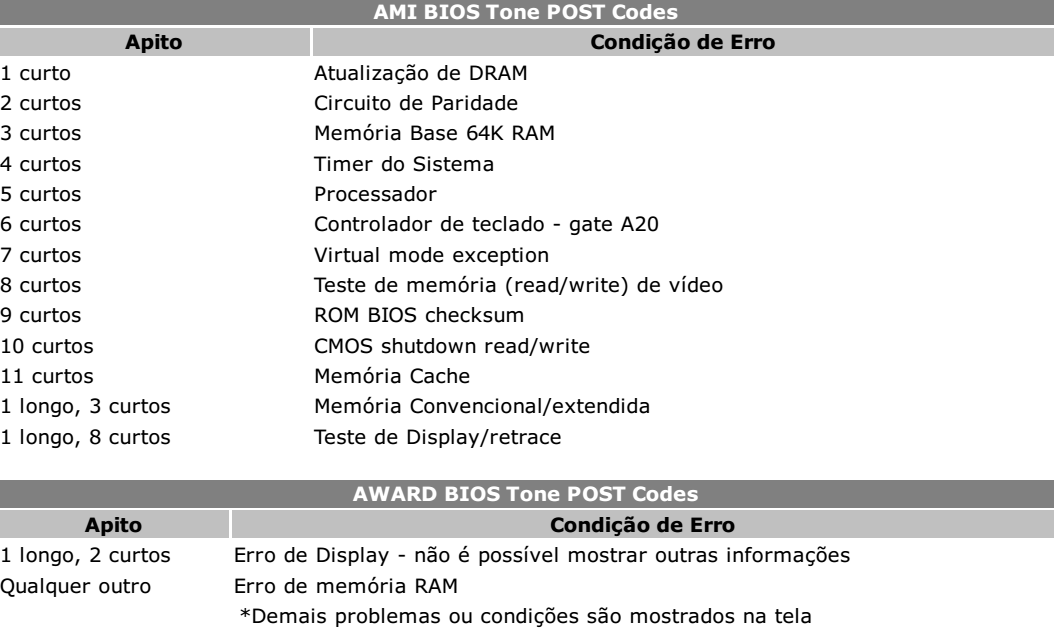
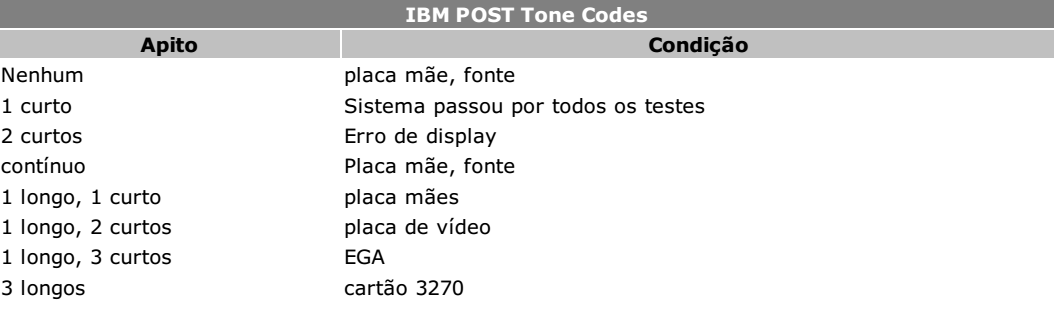
Entenda os bips da bios de seu computador

Entenda os bips da bios de seu computador

Muitas vezes quando ligamos o computador, damos de cara com problemas e só recebemos de informação os apitos da BIOS

(Chamados de BIOS Tone POST Codes).

Se não temos à mão uma tabela com o significado dos apitos, o trabalho se torna um exercício de adivinhação.

Pode acabar resultando em gastos de dinheiro trocando peças desnecessárias, ou para os mais irritadiços, jogar o computador pela janela ou dar uns pontapés para ver se funciona! :­)

Entenda os BIPS da sua BIOS 1

Entenda os BIPS da sua BIOS 2


iStartsurf.com vírus – Como remover


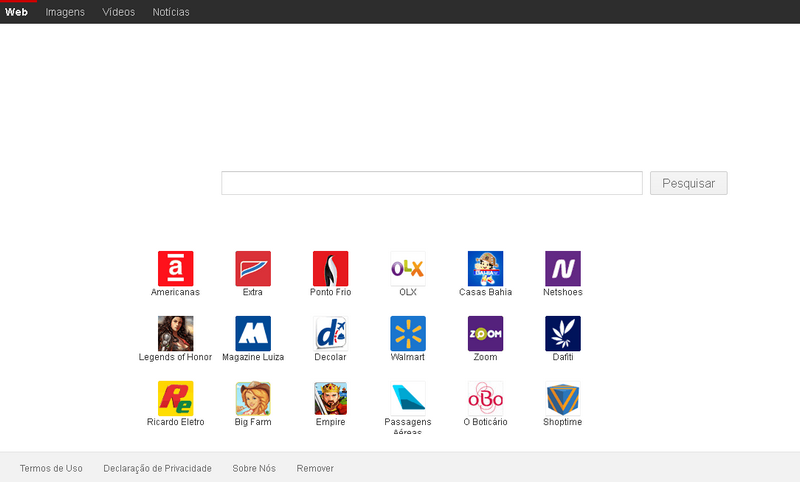
Logo para artigosO vírus iStartsurf.com é um aplicativo redirecionador utilizado para fazer a divulgação de páginas na internet e aumentar o número de acessos que elas recebe. A aparência do website desse programa é praticamente idêntica à de todos os outros buscadores, com ofertas de diversos serviços de busca (web, imagem, vídeo, notícias, etc.) No entanto, esse aplicativo não pede permissão ao dono do computador para ser instalado e é por essa razão que ele é considerado como um programa potencialmente indesejado.

O vírus iStartsurf.com é capaz de controlar o Internet Explorer, o Mozilla Firefox e o Google Chrome e é capaz de infectar mais de um navegador ao mesmo tempo. Depois que ingressa no sistema a página inicial e o buscador é modificado sem que o usuário seja consultado se deseja essa mudança, ou seja, o usuário será forçado a utilizar os serviços desse programa. Lamentavelmente o serviço fornecido por esse buscador é ruim e não é confiável dado que o seu propósito primordial é simplesmente fazer propaganda de páginas comerciais e obter acessos para páginas que pagam por esse tipo de auxílio.

Se você estiver sendo afetado por esse programa cedo irá perceber que é tudo muito incômodo dado o grande número de redirecionamentos e as propagandas indesejadas sempre que estiver navegando. Outro problema sério é a possibilidade de ser forçado a acessar uma página corrupta, voltada para aplicação de golpes e disseminação de outros tipos de parasitas. Programas desse tipo quase sempre estão ligados a todo o tipo de marketing antiético. Como se não bastasse há também violações à privacidade do usuário. O vírusiStartsurf.com é capaz de coletar informações privativas suas como o histórico do navegador e utilizar essas informações para selecionar melhor as propagandas que lhe serão exibidas. Por essas e outras características péssimas é que nós orientamos nossos leitores a remover o vírus iStartsurf.com imediatamente após ver que ele se tornou ativo no computador.

Lembre-se sempre que é possível evitar esse tipo de parasite facilmente. Levando-se em consideração que programa é espalhado por meio de associações com o programa de instalação de alguns utilitários gratuitos, cabe ao usuário adquirir o hábito de ser mais cuidadoso quanto estiver instalando algo no computador. É importante que o usuário siga sempre atentamente o passo-a-passo do processo de instalação de aplicativos gratuitos da internet. Se em alguma etapa for solicitado permissão para fazer alterações no navegador, ou se houver opções nesse sentido, basta recusar a permissão ou desmarcar a opção.

Você pode remover o vírus iStartsurf.com acessando o Painel de Controle → Programas e Recursos (lista de programas instalados). Há vezes que algumas variantes desse parasita instala um programinha que impede a modificação das configurações do navegador. Para identificar se isso ocorre no seu caso específico faça uma varredura completa no sistema com o programa Malwarebytes ou com outra ferramenta antispyware de sua confiança. Depois disso você poderá desinstalar as extensões problemáticas no navegador e restaurar as configurações originais dele.

Instruções para a Remoção do vírus iStartsurf.com

Como Remover o vírus iStartsurf.com do Internet Explorer (versões anteriores):

  1. Clique na flecha à direita da caixa de buscas;
  2. Faça o seguinte: no IE8-9, clique em Gerenciar Provedores de Pesquisas; no IE7, clique em Modificar os Padrões de Pesquisa;
  3. Por fim, remova o iStartsurf.com da lista.

Como Remover o vírus iStartsurf.com do IE 11:

  1. Clique no ícone Configurações (canto superior direito) → Gerenciar Add-ons;
  2. Clique em Provedores de Buscas;
  3. Mude o buscador padrão colocando o Bing ou o Google no seu lugar;
  4. Se qualquer um desses buscadores não estiver disponível, clique em “Encontrar Provedores de Buscas” ao final da tela. Faça a instalação do Google.

Como Remover o vírus iStartsurf.com do Firefox:

  1. Escreva “about:config” na barra de endereços (URL). Isso irá abrir uma página de configurações;
  2. Digite “Keyword.url” na caixa de buscas. Clique com o botão direito e restaure;
  3. Digite “browser.search.defaultengine” na caixa de buscas. Clique com o botão direito e restaure;
  4. Digite “browser.search.selectedengine” na caixa de buscas. Clique com o botão direito e restaure;
  5. Digite “browser.startup.homepage” na caixa de buscas. Clique com o botão direito e restaure;
  6. Procure por “browser.newtab.url”. Clique com o botão direito e restaure. Isso fará com que a página de buscas não seja mais iniciada toda a vez que você abrir uma nova aba;
  7. Caso as configurações do navegador sofram uma reversão e as varreduras com um programa anti-malware indicam que o Sistema está limpo, faça o seguinte: feche o Firefox e abra o Windows Explorer. Escreva %AppData% na barra de endereços. Em seguida escreva user.js na caixa de buscas. Se este arquivo existir, faça uma alteração qualquer no nome do arquivo e inicie o Firefox novamente. Será necessário repetir os passos anteriores outra vez.

Como Remover o vírus iStartsurf.com do Google Chrome:

  1. Clique no ícone das 3 linhas horizontais na barra de ferramentas do navegador;
  2. Clique em Configurações;
  3. Clique em Básicas →Gerenciar Provedores de Pesquisas;
  4. Remova da lista todos os provedores de pesquisas desnecessários;
  5. Clique em Configurações. Em Iniciar opte por “Abrir Página em Branco” (nessa seção você também poderá remover páginas indesejadas desse conjunto de links);
  6. Caso a sua Nova Aba esteja sendo redirecionada será necessário fazer uma varredura com um programa anti-malware ou utilize a extensão New Tab Redirect disponível na Chrome Store.

Casos em que o Atalho (ícone) do Navegador está contaminado (procedimento opcional, compatível com qualquer navegador):

Caso o seu navegador continue abrindo a página iStartsurf.com ao ser iniciado, tente o seguinte:

  1. Clique com o botão direito no ícone do navegador e clique em Propriedades;
  2. Clique na aba Atalhos;
  3. Remova o texto que estiver escrito iStartsurf.com no campo Alvo.

Capturas de tela iStartsurf.com vírus

istartsurf virus


Segurança da Informação


Seguranca-da-informacaoA todo momento existem usuários maliciosos na internet, enviando ao maior número de usuários desprevenidos possível seus spams, vírus, worms e outros códigos maliciosos, afim de obter qualquer tipo de informação privilegiada.

A segurança da informação  se tornou uma preocupação não só das grandes empresas, mas também do usuário doméstico.

Mesmo os usuários mais experientes estão sujeitos a ataques e/ou perda de dados, dada a sofisticação das ferramentas e técnicas utilizadas por esses indivíduos maliciosos ou mesmo um simples acaso.

A seguir, algumas dicas bem básicas para usuários com pouca experiência, de como proceder em determinadas situações do cotidiano de quem utiliza o computador como uma ferramenta de trabalho, pesquisa ou simplesmente entretenimento, visando assim uma proteção maior em relação a possíveis ataques e/ou perdas de dados.

Escolhendo suas senhas

·  Não divulgue e nem compartilhe – a senha é sua e de mais ninguém.

·  Não escreva em local público ou de fácil acesso.

·  Nunca use palavras de dicionários ou dados pessoais como senha.

·  Crie senhas com mais de oito caracteres e que misture letras maiúsculas, minúsculas, números e caracteres especiais.

·  Mude de senha regularmente, principalmente se utilizar máquinas compartilhadas e/ou administradas por pessoas.

Recebendo emails

·  Verifique a procedência de emails com anexos duvidosos (de bancos, lojas ou provedores de serviços) observando o cabeçalho completo da mensagem.

·  Mesmo que tenha  antivírus atualizado, evite abrir arquivos enviados por fontes não confiáveis. Verifique se o remente é mesmo quem ele diz.

·  Desconfie muito de arquivos executáveis recebidos (.exe, .bat, .zip), mesmo vindo de fontes confiáveis.

·  Verifique a veracidade das informações e use sempre seu bom senso antes de repassar.

·  Jamais preencha formulários com seus dados enviados por supostos bancos.Na dúvida entre em contato com seu gerente.

Protegendo seus dados pessoais

·  Tenha sempre um email de filtro para efetuar cadastros na internet.Evite colocar o email que usa frequentemente para trabalho ou amigos.

·  Evite fazer cadastros pela Internet, especialmente fornecendo seus dados pessoais, a não ser que seja estritamente necessário.

·  Procure não fornecer seus dados pessoais (como nome, e-mail, endereço e números de documentos) para terceiros. Também nunca forneça informações sensíveis (como senhas e números de cartão de crédito), a menos que esteja sendo realizada uma transação (comercial ou financeira) e se tenha certeza da idoneidade da instituição que mantém o site.

·  Cuidado aos disponibilizar informações muito pessoais em sites de relacionamento (telefones móveis, endereços residenciais, etc).

Backup de seus dados

·  Faça regularmente cópias de reserva (backup) de todos os seus dados importantes. Pense nas coisas que realmente lhe fariam falta caso perdesse tudo e cuide para que isso não aconteça.

·  Discos rígidos, pendrives, CDs e DVDs também dão defeito! Tenha sempre mais de uma cópia e não confie em apenas um tipo de mídia de armazenamento.


Novo malware evasivo rouba dados e apaga seu HD se você tentar detectá-lo


Um grupo de pesquisadores do Talos Group da Cisco Systems descobriu a
existência de um novo tipo de malware que é capaz de tomar medidas impressionantes para evitar processos de detecção e análise. Entre as ações mais desesperadas de que o software nocivo é capaz está deletar todos os dados do seu disco rígido e, dessa forma, deixar seu computador inoperável.
Nomeado Rombertik pelos cientistas, o malware é um programa complexo que indiscriminadamente coleta tudo o que o usuário da máquina infectada faz na internet, com o provável objetivo de obter logins, senhas e outros dados sensíveis. O método de instalação, no entanto, não poderia ser mais batido: a infecção acontece ao clicar em anexos inclusos em emails maliciosos.
Mexendo com quem não está quieto
Fazendo a engenharia reversa do Rombertik, os pesquisadores descobriram que o software possui múltiplos níveis de funções de ofuscação e antianálise para tornar sua detecção mais difícil e para impedir que outras pessoas além de seu criador entendam seu funcionamento. Quando um dos seus componentes detecta que o programa está sendo estudado por um alguém, ele rapidamente se autodestrói – levando junto todos os dados do HD da vítima.
Ao perceber que está sendo analisado, o Rombertik toma uma série de medidas para conseguir sobrescrever o Master Boot Record (MBR) do seu computador e, ao conseguir fazer isso, ele reinicia a máquina e a prende em um loop infinito que impede sua utilização. Sempre que tentarem iniciar a máquina, os usuários ficarão presos em uma tela com os dizeres “Carbon crack attempt, failed”.
O MBR reescrito pelo malware contém dados sobre as partições de discos do computador e substitui seus bytes por informações nulas, tornando ainda mais difícil recuperar algo do HD sabotado. “Embora a talos tenha observado técnicas de antianálise e antidebugging em amostras passadas de malwares, o Rombertik é o único a ativamente tentar destruir o computador se detectar certos atributos associados com análises”, escreveram os estudiosos.
Bichinho esperto
Antes de sabotar seu computador, no entanto, o Rombertik usa outros métodos para tentar guardar seus próprios segredos. Para tentar evitar as ferramentas usadas para observar malwares em ambientes controlados de laboratório, o programa repete 960 milhões de vezes a escrita de um byte de dados aleatórios, o que causa um atraso capaz até de impedir que os comportamentos do software sejam documentados com precisão.
“Se uma ferramenta de análise tentasse registrar todas as 960 milhões de instruções de escrita, o registro cresceria para mais de 100 GB. Mesmo que o ambiente de estudo fosse capaz de lidar com um log desse tamanho, levaria mais de 25 minutos só para gravar esses dados em um disco rígido típico. Isso complica tudo”, afirmam os pesquisadores.
Depois de entender como o malware funciona e conseguir impedir que ele perceba que está sendo estudado, os cientistas do Talos conseguiram observar a função real do Rombertik. Quando o software detecta que um usuário está usando um navegador como Firefox, Chrome ou Internet Explorer, ele se insere no processo de funcionamento e passa a copiar tudo o que é digitado pelo usuário, independentemente do site que estiver aberto.
Precauções
Dessa forma, ele é capaz de ler qualquer login e senha antes que possam ser enviados via HTTPS, informações que então são enviadas para o criador do malware. Para evitar a infecção pelo Rombertik ou outros programas similares, o Talos Group recomenda manter seu antivírus atualizado, não clicar em anexos enviados por desconhecidos e adotar políticas sérias de segurança para emails.


O que são bots e botnets?


Dentre as ameaças existentes na Internet, um dos mais perigosos é o bot, um aplicativo capaz de se comunicar com os invasores que o colocaram em sua máquina. Este tipo de perigo é um dos menos conhecidos pelos usuários, e justamente por esse motivo ele merece destaque.

Da mesma forma que acontece com o Worm, o bot pode ser um programa independente, agindo e se propagando através do seu computador. Desta forma ele cria suas redes e espalha conteúdo perigoso através dela, prejudicando a você a aos seus amigos.

BOTS

Este tipo de ameaça leva esse nome por se parecer com um robô, podendo ser programado para realizar tarefas específicas dentro do computador do usuário afetado. Comunicando-se por um servidor IRC, o invasor pode ter total controle sobre o bot, indicando a ele algumas tarefas muito perigosas para o infectado.

Ter um bot em sua máquina pode ser algo muito perigoso, pois ele pode captar dados bancários, enviando-os para o invasor. Além disso, seu computador se torna veículo de mensagens perigosas, como spam e phishing, podendo ser a causa de problemas para outros usuários na Internet. É em geral desta forma que os bots se espalham pelos computadores dos mais incautos.

Botnets

Como o próprio nome já deixa claro, as botnets são basicamente redes de computadores infectados por bots semelhantes. Para quem propaga esse tipo de ameaça, ter centenas de computadores ligados com bots sob o seu comando é a maneira mais eficaz de espalhar os perigos propostos pelo aplicativo, na tentativa de fraudar e enganar os usuários.

PREVINA-SE

Como em todos os casos de ameaças para o seu computador, sempre vale o antigo ditado de que é melhor prevenir a remediar. Nem sempre nossos programas antivírus e aplicativos semelhantes estão preparados para remover as pragas, portanto, faça de tudo para não pegá-las.

Lembre-se de tomar muito cuidado com spam, phishing e todos os tipos de perigos existentes na Internet. Em muitos casos, um único clique é capaz de infectar o seu computador, portanto todo cuidado é necessário ao abrir emails e links desconhecidos.

No caso dos bots, é fundamental ter um bom firewall instalado, pois mesmo que o seu antivírus não o encontre, é possível ao menos impedir que ele se comunique com outros computadores, eliminando sua função principal de propagação.
Fonte: Tecmundo.


O que é PFC?

Ultimamente a sigla PFC tem aparecido com frequência, sem que a maioria saiba realmente do que se trata. 
PFC significa Power Factor Correction, ou fator de correção de força.
O PFC é um método extensamente reconhecido de reduzir as perdas de energia nas fontes. Ao reduzir as perdas, aumentando a eficiência da fonte, reduz-se também a geração de calor e a necessidade de refrigeração.
O resultado são fontes mais silenciosas, mais eficientes e uma redução na conta de eletricidade.

O PFC pode ser ativo ou passivo e a eficiência varia de um tipo para outro. Para se ter uma ideia melhor dos resultados de cada tipo veja a tabela abaixo:

Tipo da Fonte_____________Eficiência________Perda de energia 
Fonte Sem PFC__________de 50% a 60%______de 40% a 50%
Fonte Com PFC Passivo___de 70% a 80%______de 20% a 30% 
Fonte Com PFC Ativo_____de 95% a 99%______de 1 % a 5 % 

Pela tabela acima:
Uma fonte de 300W com 50% de eficiência no limite da carga vai consumir 450W, 150W serão desperdiçados na forma de calor.
Uma fonte de 300W com 70% de eficiência no limite da carga vai consumir 390W, 90W serão desperdiçados na forma de calor.
Uma fonte de 300W com 95% de eficiência no limite da carga vai consumir 315W, 15W serão desperdiçados na forma de calor.

Na Europa as fontes sem PFC não podem ser comercializadas, uma medida que combate o desperdício de energia.
Se você computar o tempo que seu micro fica ligado, com o desperdício de energia de sua fonte, verá que em pouco tempo uma fonte PFC se paga.
Fonte: www.boadica.com.br   

Glossário


Processadores 

É o “cérebro” do computador, sendo que é o responsável pelos cálculos e tomada de decisões dentro da máquina. O processador transporta os dados das unidades de disco para a memória e controla todos os circuitos integrados do computador. Um bom processador deve ser rápido e econômico no consumo de energia. As principais marcas encontradas no mercado são a Intel, que produz o Pentium e o Celeron, e a AMD, que produz o Athlon e o Sempron.

Memória RAM

Quanto maior a memória RAM de um computador maior será a sua capacidade de realizar tarefas simultâneas. Os usuários que trabalham com vários programas abertos ao mesmo tempo devem estar atentos a essa característica na hora de comprar um PC. Hoje em dia, é possível encontrar no mercado computadores com RAMs que variam de 256 MB a 8 GB.

Capacidade de HD

A memória HD, ou disco rígido, é a parte do computador em que são armazenados os dados, sendo considerada o principal meio de armazenamento, já que as informações não se perdem quando o aparelho é desligado. Atualmente, há HDs de 10 a 3000 GB. Existem ainda alguns HDs com mais de 3 TB, disponíveis para empresas.

Sistema operacional

É o programa que tem a função de gerenciar todos os recursos do computador. É ele que determina os programas que serão executados e que recursos o computador deverá utilizar para isso. Os sistemas mais comuns são o Windows e Linux.

Tamanho do monitor

Hoje em dia os computadores são produzidos nos mais variados tamanhos. Existem desde os compactos netbooks, com cerca de 10 polegadas, até os notebooks mais sofisticados, que podem ter uma tela de até 17 polegadas. Nos computadores de mesa temos opções com ainda mais polegadas. Na hora de escolher um monitor, é importante levar em consideração o tamanho do local em que ele será colocado. As telas maiores são mais indicadas para usos comerciais, e as menores para o dia a dia.

Bluetooth, Leitor de Blu-ray, Slot para cartão e Sintonizador de TV

Muitos computadores possibilitam vários tipos de compartilhamento e armazenamento de dados. Além das entradas USB e leitores de CDs e DVDs, alguns modelos vêm com a tecnologia Bluetooth, que permite a troca de dados sem fio. A maioria dos PCs conta também com entradas para cartões SD, para que seja possível ler e transferir arquivos de outros locais para o computador, como câmeras e celulares.

Nos PCs mais modernos, uma novidade que vem dominando o mercado são os leitores de Blu-ray, discos conhecidos como a nova geração dos DVDs. A vantagem desses discos está principalmente na qualidade da imagem e na capacidade de armazenamento.

Mas as inovações não param por aí. Atualmente também é possível assistir à TV diretamente do PC. Basta comprar um sintonizador de TV, ligá-lo à máquina e configurá-lo de acordo com o seu sistema operacional.