Spam

Spam

O termo spam pode significar Sending and Posting Advertisement in Mass, ou “enviar e postar publicidade em massa”, ou também: Stupid Pointless Annoying Messages que significa mensagem ridícula, sem propósito, e irritante. No entanto, existem diversas versões a respeito da origem da palavra spam. A versão mais aceita, e endossada pela RFC 2635, afirma que o termo originou-se da marca SPAM, um tipo de carne suína enlatada da Hormel Foods Corporation, e foi associado ao envio de mensagens não-solicitadas devido a um quadro do grupo de humoristas ingleses Monty Python.

Na sua forma mais popular, um spam consiste numa mensagem de correio eletrônico com fins publicitários. O termo spam, no entanto, pode ser aplicado a mensagens enviadas por outros meios e em outras situações até modestas. Geralmente os spams têm caráter apelativo e na maioria das vezes são incômodos e inconvenientes.

Simultaneamente ao desenvolvimento e popularização da Internet, ocorreu o crescimento de um fenômeno que, desde seu surgimento, se tornou um dos principais problemas da comunicação eletrônica em geral: O envio em massa de mensagens não-solicitadas. Esse fenômeno ficou conhecido como spamming, as mensagens em si como spam e seus autores como spammers.

Apesar da existência de mensagens não-eletrônicas que podem ser comparadas a spam, como por exemplo folhetos promocionais não-solicitados, o termo é reservado aos meios eletrônicos devido a motivações que os tornam muito mais propícios ao crescimento do fenômeno do que outros.

Alguns países aprovaram uma legislação para regular a prática de envio de mensagens publicitárias não solicitadas, mas a sua eficácia é discutível. Apesar disso, diversas entidades governamentais, comerciais e independentes declaram que o spam é um dos maiores problemas atuais da comunicação eletrônica.

No Brasil ainda não é crime enviar spam, mas esta prática está sendo atualmente discutida no Senado e pode virar lei de acordo com o projeto PLS 21/04. Mesmo sua proibição ainda não sendo oficial, sua prática acaba sendo autorregulamentada, pois o spammer é mal visto, seu produto ou empresa é desacreditado, seu provedor, domínio ou IP pode ser incluído nas listas de bloqueio dos administradores de rede. Por este motivo quase sempre o spam está ligado a práticas criminosas ou a ingenuidade do empreendedor.

Em Portugal a Diretiva n.º 2002/58/CE, do Parlamento Europeu e do Conselho, foi transposta para a lei nacional pelo Decreto-Lei n.º 7/2004 de 7 de Janeiro, através do seu Capítulo IV que regula as Comunicações publicitárias em rede e marketing directo. O artigo 22.º determina que “o envio de mensagens para fins de marketing directo”, nomeadamente por correio electrónico, “carece de consentimento prévio do destinatário”. O consentimento prévio só é exigido se o destinatário não for uma pessoa colectiva. A violação desta norma é considerada uma contra-ordenação sancionável com coima de €2.500 a €50.000, agravada em um terço se o acto for cometido por pessoa colectiva. Posteriormente, foi transposta a Diretiva n.º 2009/136/CE para a Lei 46/2012 – Dados pessoais e privacidade nas comunicações electrónicas, que regula presentemente o envio de comunicações não solicitadas.

Os raros casos de prisão ou citação de spammers são provenientes do crime cometido por eles e não do envio do spam em si. Exemplos: enviar spam se fazendo passar por outra pessoa ou empresa, enviar spam com programas maliciosos, destinados a invadir sistemas ou capturar senhas. Nestes casos a prisão se deu pelo crime cometido e não pelo spam (que ainda não é considerado crime).

Este artigo fornece uma visão geral do spam, abordando características que independem do tipo ou meio de envio, exceto quando especificado.

Fonte: Wikipédia

Saiba porque o Backup é extremamente importante para o seu negócio!


Ter cópias seguras dos arquivos de sua empresa pode ser a salvação do negócio.
Ninguém gosta de perder os dados pessoais armazenados no computador, então imagina só se sua empresa perdesse aquelas informações preciosas para o dia a dia? É melhor nem pensar, não é verdade?!
Processos de backup podem ser do tipo manual ou automático. Backup manual é quando copiamos arquivos para, por exemplo, um HD Externo ou Pen Drive. Esse tipo de backup é muito utilizado quando não se tem muitos arquivos.
Para empresas é recomendo as opções de backup automático. Este geralmente requer algum investimento, mas livra seu negócio de ir “por água abaixo”. Eles são mais seguros e confiáveis pelo simples fato de deixarem cópias arquivadas em ambiente externo (na nuvem) — que inclusive é livre de processos manuais. Com um bom backup, você terá a salvo todos os seus arquivos, de modo que será possível recuperar os dados rapidamente e ter sua tranquilidade de volta.

Tenha segurança de suas informações

Não espere o pior acontecer. A mensagem é clara: backup é igual à segurança. Principalmente no que se refere a dados financeiros de clientes, ou mesmo a informações sobre projetos ou a tomadas de decisão especiais. Imagina só que dificuldade seria perder essas estratégias depois de dias ou até meses de planejamento? Ou então perder uma base de clientes completa, com todos seus cadastros! Difícil, viu. Nossas máquinas nunca estarão completamente imunes a vírus, a defeitos ou a acidentes, e, por isso, vale a pena investir em um bom backup.
Concentre tudo em um só lugar. Além da segurança e da fácil recuperação, ter os dados em um só lugar ajuda na organização e na gestão das informações empresariais. Deixar os arquivos espalhados por diversos computadores pode ser um problema na hora que alguém precisar deles. O melhor é centralizar tudo para ter uma estrutura enxuta e pronta para atender às necessidades da empresa da melhor maneira possível.
No mundo atual, os dados são a cada dia mais importantes! Por isso, cuide sempre para que nada dê errado!

Fonte: www.guiaempreendedor.com


Como passar fotos do iPhone ou iPad para o PC

No Windows
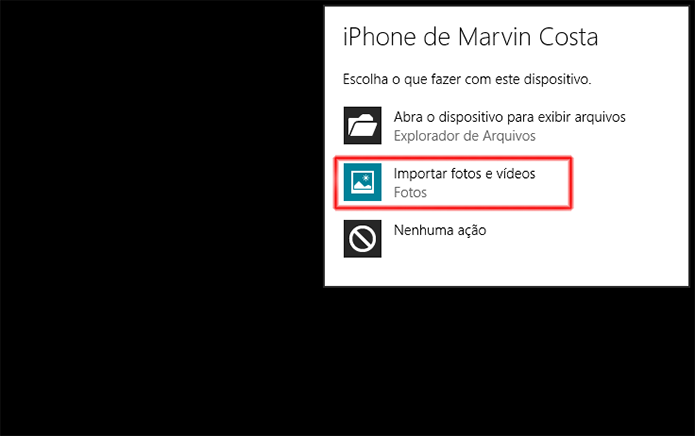
Passo 1. Com a tela do seu iPhone desbloqueada conecte o cabo de transmissão de dados no iPhone e na entrada USB do computador. Selecione “Permitir” se aparecer a mensagem: “Permitir que este dispositivo acesse fotos e videos?”. Em seguida, aguarde a mensagem relativa ao seu dispositivo aparecer na tela, e clique sobre a opção.

Como passar fotos do iPhone ou iPad para o PC1

Passo 2. Para importar as fotos da maneira mais rápida e fácil, clique em “Importar fotos e vídeos”. Vale ressaltar que você pode clicar em “Abra o dispositivo para exibir arquivos”, para abrir uma pasta com todas as fotos.

Como passar fotos do iPhone ou iPad para o PC2

Passo 3. Clique sobre as fotos que deseja e clique em “Importar”. A partir disso, as imagens vão ser salvas no computador.

Como passar fotos do iPhone ou iPad para o PC3


No Mac
Passo 1. Conecte o cabo de dados ao iPhone e ao seu Mac, e aguarde que o computador inicie o aplicativo Fotos (Photos, se estiver em inglês). Talvez seja necessário digitar o Código de Desbloqueio no smartphone para liberar o acesso a todos os arquivos. Em seguida, você verá todas as suas fotos no programa.

Como passar fotos do iPhone ou iPad para o PC4

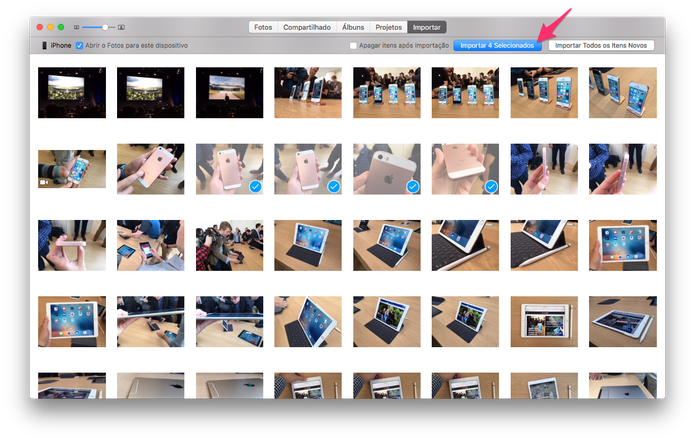
Passo 2. Lá em cima, clique na opção “Importar”. Uma nova tela vai mostrar novamente as fotos no iPhone. Selecione aquelas que você deseja passar para o Mac e depois clique no botão azul “Importar Selecionados”. O computador vai fazer a cópia dos arquivos.
Caso a sua intenção seja liberar memória no iPhone, você pode marcar a opção “Apagar itens após importação”, para que as imagens sejam removidas do celular e permaneçam somente no computador.

Como passar fotos do iPhone ou iPad para o PC5

Passo 3. Aguarde o Mac realizar o processo de importação. O aplicativos Fotos vai abrir uma tela com o álbum “Última Importação”. Ali estarão as fotos selecionadas no passo a passo.

Como passar fotos do iPhone ou iPad para o PC6

Feito isso, você poderá sempre ir ao Apple Fotos no seu Mac para importar novas fotos e também para ver os álbuns salvos. Vale lembrar que o Fotos funciona em conjunto com o arquivo Fototeca, que fica salvo na pasta “Imagens” do usuário. Na realidade, trata-se de um pacote que contém todas as imagens já importadas.


Fonte: techtudo


Como configurar o Outlook

Configurando o Outlook

outlookAntes de tudo entenda:

O que é IMAP?
R.: O nome verdadeiro é IMAP, com ele você nunca vai perder seus e-mails, eles sempre ficarão no servidor e só faz o download (sem tirar do servidor) quando você clicar, evitando assim sobrecarga do seu computador e sem necessidade de backup.

O que é POP3?
R.: É o endereço do servidor de recebimentos dos e-mails. Ao verificar os e-mails o programa faz o download de tudo deletando as mensagens do servidor (salvo se configurado para não fazer isso), gasta espaço em seu HD e há necessidade de backup. (Caixa de Entrada)

O que é SMTP?
R.: É o endereço do servidor de envio de e-mail, é por ele que a mensagem é transmitida até chegar a destinatário. (Caixa de Saída)

Todas as configurações são bastante semelhantes.
Só mudam os servidores.
Numa primeira fase, apenas vai ter de indicar o seu nome, email, login (costuma ser o seu email) e password.
Numa segunda fase, só irá necessitar dos dados do seu servidor de email.
Os dados dos servidores de email mais conhecidos:

Gmail
Primeiro tem de ativar o POP no Gmail:
1‐ Inicie sessão no Gmail
2‐ Clique em Definições, na parte superior de qualquer página do Gmail
3‐ Clique em Encaminhamento e POP/IMAP
4‐ Selecione Ativar o POP para todo o correio ou Ativar o POP para correio que chegue a partir de agora
5‐ Escolha a ação que gostaria que as suas mensagens do Gmail executem a quando forem acedidas através do POP
6‐ Configure o seu cliente POP e clique em Guardar alterações
Dados necessários para configurar o Gmail no Outlook:
Servidor de Recepção de Emails (POP3): pop.gmail.com | porta 995 | com encriptação SSL
Servidor de Envio de Emails (SMTP) : smtp.gmail.com | porta 465 | com encriptação SSL | requer autenticação

Hotmail
Primeiro tem de ativar o POP no Hotmail:
1‐ Inicie sessão no Hotmail
2‐ Clique em Opções, e em seguida em POP e IMAP no painel esquerdo da página
3‐ Selecione ‘Sim’ em: Permitir que aplicativos e dispositivos usem POP
Dados necessários para configurar o Hotmail no Outlook:
Servidor de Recepção de Emails (POP3): pop3.live.com | porta 995 | com encriptação SSL
Servidor de Envio de Emails (SMTP) : smtp.live.com | porta 587 | com encriptação TLS | requer autenticação

Yahoo
Primeiro tem de ativar o POP no Yahoo:
Primeiro tem de ativar o POP no Gmail:
1‐ Inicie sessão no Gmail
2‐ Clique em Definições, na parte superior de qualquer página do Gmail
3‐ Clique em Encaminhamento e POP/IMAP
4‐ Selecione Ativar o POP para todo o correio ou Ativar o POP para correio que chegue a partir de agora
5‐ Escolha a acção que gostaria que as suas mensagens do Gmail executem a quando forem acedidas através do POP
6‐ Configure o seu cliente POP e clique em Guardar alterações
Dados necessários para configurar o Hotmail no Outlook:
Servidor de Recepção de Emails (POP3): pop.mail.yahoo.com | porta 995 | com encriptação SSL
Servidor de Envio de Emails (SMTP) : smtp.mail.yahoo.com | porta 465| com encriptação SSL | requer autenticação

Hospedagem de Sites
Estas são as configurações mais comuns MAS você SÓ deve usar as fornecidas pelo seu serviço de Hospedagem.

Servidor de entrada (POP3): mail.seuwebsite.com | porta 110 | Tipo de conexão: Nenhum
Mas também poderá ser mail.outrowebsite.com | porta 995 | Tipo de conexão: SSL
Servidor de saída (SMTP): mail.seuwebsite.com | porta 587 | Tipo de conexão: Nenhum
Mas também poderá ser mail.outrowebsite.com | porta 465 | Tipo de conexão: SSL
Requer autenticação com o seu usuário (seu email) e sua password (enviado pelo seu provedor)
NUNCA deixe cópias de mensagens no servidor caso contrário, as caixas de email do servidor irão acumular emails
até ficarem sem espaço resultando em erros e impedindo o envio e recepção de emails (mesmo que apaguem as
mensagens da vossa aplicação de email)


Ocultar este computador nos Locais de Rede

Logo para artigos

Para ocultar computadores na rede você pode proceder de duas formas: em computadores baseados no Windows
XP ou Windows Server 2003
Pode em um prompt de comando executar o comando ‘net config server /hidden:yes’ para ocultar ou

‘net config server /hidden:no’ para exibir.
Outra forma é criar a entrada REG_DWORD com nome Hidden e valor 1 para ocultar e valor 0 para
exibir no registro do Windows em HKEYLM\SYSTEM\CurrentControlSet\services\Lanmanserver\Parametres
Para equipamentos baseados em Windows vista/2008/Seven/2008r2 além destes procedimentos acima você
deverá desativar os seguintes serviços do Windows para garantir que o seu equipamento não será localizado na
rede:

Descoberta SSDP
Pesquisador de Computadores
Host de dispositivo UPnP


Ativar as políticas de restrição de software

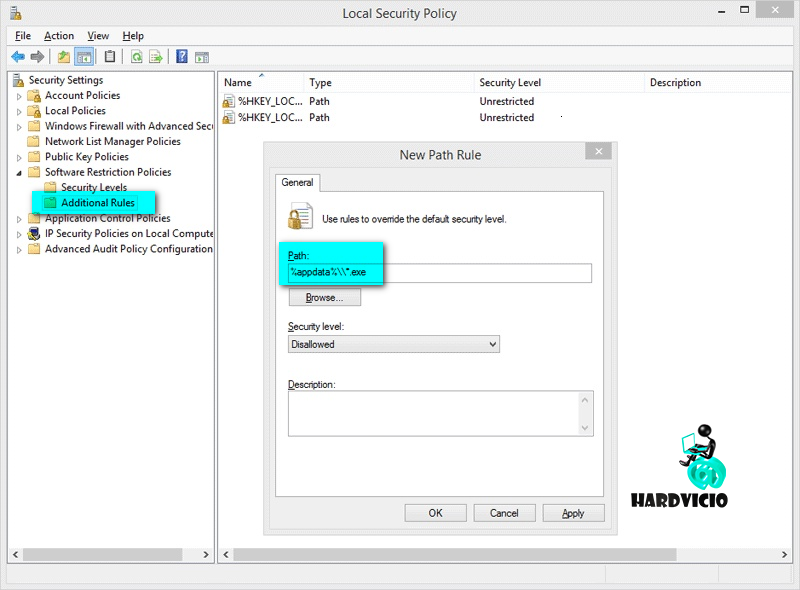
Logo para artigosOs administradores de sistema precisam cumprir objetos de política de grupo para o registro para bloquear arquivos executáveis a partir de locais específicos. Isso só pode ser alcançado quando executando uma edição do Windows Professional ou Windows Server. A opção Políticas de Restrição de Software pode ser encontrada na Política de Segurança Local (Secpol.msc).

Depois de clicar no Políticas de Restrição de Software, novo botão sob Regras adicionais , as seguintes regras de caminho devem ser usado com nível de segurança não permitido:

-%appdata%\\Roaming\\*.exe
-%appdata%\Microsoft\Windows\Start Menu\Programs\Startup\\*.exe
-%temp%\\*.exe
-%userprofile%\\Start Menu\\Programs\\Startup\\*.exe
-%userprofile%\\*.exe
-%appdata%\\*.exe
-%appdata%\\Local\\*.exe

Atualização para o Universal C Runtime no Windows

Logo para artigosEsta atualização corrige possíveis erros  vc redist.

A CRT Universal do Windows 10 é um componente do sistema operacional Windows que habilita a funcionalidade CRT no sistema operacional Windows. Esta atualização permite que os aplicativos para Windows Desktop que dependem da liberação da CRT Universal do Windows 10 sejam executados nos sistemas operacionais Windows anteriores.

O Microsoft Visual Studio 2015 cria uma dependência no CRT Universal quando os aplicativos são criados com o Windows 10 Software Development Kit (SDK). Você pode instalar esta atualização em sistemas operacionais Windows anteriores para permitir que esses aplicativos sejam executados corretamente.

Esta atualização aplica-se aos seguintes sistemas operacionais:

  • Windows Server 2012 R2
  • Windows 8.1
  • Windows RT 8.1
  • Windows Server 2012
  • Windows 8
  • Windows RT
  • Windows Server 2008 R2 Service Pack 1 (SP1)
  • Windows 7 SP1
  • Windows Server 2008 Service Pack 2 (SP2)
  • Windows Vista SP2
Como obter esta atualização

Método 1: Windows Update

Esta atualização está disponível no Windows Update. Para obter mais informações sobre como executar o Windows Update, consulte Como obter uma atualização no Windows Update.

Método 2: Centro de Downloads da Microsoft

Os seguintes arquivos estão disponíveis para download no Centro de Download da Microsoft:

Sistema operacional Atualização
Todas as versões compatíveis com o Windows 8.1 x86 Faça o downloadBaixe o pacote agora
Todas as versões compatíveis com o Windows 8.1 x64 Faça o downloadBaixe o pacote agora
Todas as versões compatíveis com o Windows Server 2012 R2 x64 Faça o downloadBaixe o pacote agora
Todas as versões compatíveis com o Windows 8 x86 Faça o downloadBaixe o pacote agora
Todas as versões compatíveis com o Windows 8 x64 Faça o downloadBaixe o pacote agora
Todas asversões compatíveis com o Windows Server 2012 x64 Faça o downloadBaixe o pacote agora
Todas as versões compatíveis do Windows 7 x86 Faça o downloadBaixe o pacote agora
Todas as versões compatíveis do Windows 7 x64 Faça o downloadBaixe o pacote agora
Todas as versões compatíveis do Windows Server 2008 R2 x64 Faça o downloadBaixe o pacote agora
Todas as versões baseadas em x86 do Windows Vista de suporte Faça o downloadBaixe o pacote agora
Todas as versões baseadas em x64 do Windows Vista de suporte Faça o downloadBaixe o pacote agora
Todas as versões baseadas em x86 do Windows Server 2008 de suporte Faça o downloadBaixe o pacote agora
Todas as versões baseadas em x64 do Windows Server 2008 de suporte Faça o downloadBaixe o pacote agora

Requisitos de reinicialização:

Você terá que reiniciar o computador após aplicar essa atualização.


Fonte: Microsoft


Desabilitar ‘troca de usuários’ no Windows 7

Em casos em que a máquina possui baixo poder de processamento pode ser útil forçar o usuário a efetuar o logoff antes de outro efetuar o logon, assim seus processos serão finalizados poupando processamento para as tarefas do novo usuário ativo. Para essa configuração siga os seguintes passos:

1) Clique em iniciar >> Executar (ou winkey + R):

2) Digite: gpedit.msc <enter>

3) Navegue até: Configuração do computador >> Modelos Administrativos >> Sistema >> Logon

4) Habilite o “Ocultar Pontos de entrada para Troca Rápida de Usuário” e reinicie o sistema operacional.


O que é TRIM, como ele beneficia o seu SSD e como saber se está ativo?

O TRIM é um comando que é enviado ao SSD e informa as páginas ou blocos que podem ser marcadas como inválidas. Páginas inválidas são aquelas que armazenam arquivos já apagados pelo usuário. Essas páginas inválidas passarão pelo processo chamado de ‘coleta de lixo’, que todo SSD realiza.

Antes de entendermos melhor como funciona o TRIM, precisamos saber como acontece o processo de gravação e de coleta de lixo nos discos de estado sólidos.

O TRIM aumenta a vida útil e desempenho de seu SSD (Foto: Divulgação/Kingston)


Nos HDs tradicionais, que usam pratos magnéticos, quando é preciso atualizar os dados de um arquivo inexistente, eles simplesmente gravam as novas informações sobre os mesmos setores em que o tal arquivo estava. Já nos SSDs, estes setores teriam que ser apagados para só então gravar os novos dados neles.

Com isso, os SSDs usariam ciclos de apagamento de forma desnecessária, o que diminui a vida útil do componente. Para evitar este problema, quando um arquivo é apagado pelo usuário, a página onde ele estava é marcada como “inválida”. Assim, o SSD interpreta que pode gravar diretamente novos arquivos nela, pois teoricamente ela está vazia. Uma hora ou outra, as páginas marcadas como inválidas e que ainda não foram sobrescritas, precisam ter o seu conteúdo apagado. E este processo é conhecido como ‘coleta de lixo’ (garbage collection).

Voltando ao comando TRIM, se ele não for ativado, o SSD vai interpretar que as páginas que continham arquivos que foram deletados pelos usuários continuam com esses arquivos. Assim, durante o processo de coleta de lixo, essas páginas são aproveitadas, ou seja, movidas para áreas vazias. Isso faz com que o SSD perca tempo de forma desnecessária, pois tais páginas contém dados que já foram apagados.

Em outras palavras, o comando TRIM é essencial para o SSD, pois aumenta o seu desempenho, gera mais espaço livre e, além disso, aumenta a vida útil do dispositivo, já que menos ciclos de apagamento são usados.

Desde o Windows 7 que este comando é automaticamente executado. Placas-mães mais modernas também já oferecem suporte a este recurso por padrão. De qualquer forma, se você quer se certificar de que o TRIM está ativado em seu PC, siga estes passos:

Passo 1. Use a combinação de teclas WinKey + X e clique em “Prompt de Comando (Admin)” para abrir o prompt com permissões de administrador. É necessário fornecer uma permissão antes de continuar;

Passo 2. Na janela do Prompt de Comando, digite o seguinte, sem as aspas:

“fsutil behavior query disabledeletenotify” e tecle “Enter”;

Conferindo se o TRIM está ativado (Foto: Felipe Alencar/TechTudo)


Passo 3. Se a resposta for DisableDeleteNotify = 0, o TRIM está habilitado. Se for =1 ele está desabilitado.

Se a resposta for 0, o TRIM está ativado (Foto: Felipe Alencar/TechTudo)


No caso dele estar desabilitado, pode ser que o modelo do seu SSD não suporte esta função. Verifique no site da fabricante se há alguma atualização de firmware que implementa o suporte ao TRIM. Se não, o jeito será adquirir um SSD mais moderno.
Fonte: TechTudo