Desabilitar ‘troca de usuários’ no Windows 7

Em casos em que a máquina possui baixo poder de processamento pode ser útil forçar o usuário a efetuar o logoff antes de outro efetuar o logon, assim seus processos serão finalizados poupando processamento para as tarefas do novo usuário ativo. Para essa configuração siga os seguintes passos:

1) Clique em iniciar >> Executar (ou winkey + R):

2) Digite: gpedit.msc <enter>

3) Navegue até: Configuração do computador >> Modelos Administrativos >> Sistema >> Logon

4) Habilite o “Ocultar Pontos de entrada para Troca Rápida de Usuário” e reinicie o sistema operacional.


O que é TRIM, como ele beneficia o seu SSD e como saber se está ativo?

O TRIM é um comando que é enviado ao SSD e informa as páginas ou blocos que podem ser marcadas como inválidas. Páginas inválidas são aquelas que armazenam arquivos já apagados pelo usuário. Essas páginas inválidas passarão pelo processo chamado de ‘coleta de lixo’, que todo SSD realiza.

Antes de entendermos melhor como funciona o TRIM, precisamos saber como acontece o processo de gravação e de coleta de lixo nos discos de estado sólidos.

O TRIM aumenta a vida útil e desempenho de seu SSD (Foto: Divulgação/Kingston)


Nos HDs tradicionais, que usam pratos magnéticos, quando é preciso atualizar os dados de um arquivo inexistente, eles simplesmente gravam as novas informações sobre os mesmos setores em que o tal arquivo estava. Já nos SSDs, estes setores teriam que ser apagados para só então gravar os novos dados neles.

Com isso, os SSDs usariam ciclos de apagamento de forma desnecessária, o que diminui a vida útil do componente. Para evitar este problema, quando um arquivo é apagado pelo usuário, a página onde ele estava é marcada como “inválida”. Assim, o SSD interpreta que pode gravar diretamente novos arquivos nela, pois teoricamente ela está vazia. Uma hora ou outra, as páginas marcadas como inválidas e que ainda não foram sobrescritas, precisam ter o seu conteúdo apagado. E este processo é conhecido como ‘coleta de lixo’ (garbage collection).

Voltando ao comando TRIM, se ele não for ativado, o SSD vai interpretar que as páginas que continham arquivos que foram deletados pelos usuários continuam com esses arquivos. Assim, durante o processo de coleta de lixo, essas páginas são aproveitadas, ou seja, movidas para áreas vazias. Isso faz com que o SSD perca tempo de forma desnecessária, pois tais páginas contém dados que já foram apagados.

Em outras palavras, o comando TRIM é essencial para o SSD, pois aumenta o seu desempenho, gera mais espaço livre e, além disso, aumenta a vida útil do dispositivo, já que menos ciclos de apagamento são usados.

Desde o Windows 7 que este comando é automaticamente executado. Placas-mães mais modernas também já oferecem suporte a este recurso por padrão. De qualquer forma, se você quer se certificar de que o TRIM está ativado em seu PC, siga estes passos:

Passo 1. Use a combinação de teclas WinKey + X e clique em “Prompt de Comando (Admin)” para abrir o prompt com permissões de administrador. É necessário fornecer uma permissão antes de continuar;

Passo 2. Na janela do Prompt de Comando, digite o seguinte, sem as aspas:

“fsutil behavior query disabledeletenotify” e tecle “Enter”;

Conferindo se o TRIM está ativado (Foto: Felipe Alencar/TechTudo)


Passo 3. Se a resposta for DisableDeleteNotify = 0, o TRIM está habilitado. Se for =1 ele está desabilitado.

Se a resposta for 0, o TRIM está ativado (Foto: Felipe Alencar/TechTudo)


No caso dele estar desabilitado, pode ser que o modelo do seu SSD não suporte esta função. Verifique no site da fabricante se há alguma atualização de firmware que implementa o suporte ao TRIM. Se não, o jeito será adquirir um SSD mais moderno.
Fonte: TechTudo

Wondershare MobileGo

MobileGo é um salva-vidas para aqueles que adoram música e video, enviam muitas mensagens e trabalham em aplicações em seus celulares Android e tablets.
Fãs de Android: Faça cópias de segurança para seu PC em 1 clique e mantenha a qualidade em 100%.
Amantes de música: Adicione instantaneamente material divertido e desfrute dos produtos media em qualquer altura e lugar.
Viciados em Aplicações: Baixe, instale, desinstale e exporte aplicações rápida e facilmente.
Usuários de redes sociais & Mensagens: Transfira contatos de/para o Outlook e envie e responda a SMS perfeitamente de seu PC.
Faça Cópias de Segurança ou Restaure em apenas um Clique
Cansado de perder coisas ao acaso de seu celular? Talvez pretenda apenas criar espaço adicional para mais media?
Com o Wondershare MobileGo para Android, você pode fazer cópias de segurança de tudo, nomeadamente de contatos, SMS, aplicações, registros de chamada, música, vídeos, fotos e calendário.
Adicionalmente, você pode restaurar todos ou selecionar arquivos de cópias de segurança de seu celular Android em um clique.
Assistente SMS no Ambiente de Trabalho
Envie SMS em grupo para poupar tempo.
Não tem necessidade de enviar SMS aos seus amigos um por um para enviar a mesma mensagem. O MobileGo para Android permite-lhe enviar SMS a todos eles a partir de seu PC. Importe e exporte mensagens.
Pretende libertar memória de seu celular mas manter suas principais mensagens? Agora você pode fazer cópia de segurança de seus arquivos importantes, como .xlm ou .txt em seu computador. Além disso, você pode importar mensagens importantes para seu celular Android livremente.
Administre suas chamadas em seu computador
O MobileGo para Android informa você quando tiver chamadas a receber. Não tem tempo para atender? Tem duas maneiras de lidar com isso. Desligar diretamente ou desligar e responder com uma mensagem em seu computador.

Organize Suas Aplicações
Baixe Aplicações
Baixe diretamente aplicações em seu computador
Instale ou desinstale aplicações
Instale livremente suas aplicações favoritas ou desinstale aplicações inúteis no computador, incluindo as instaladas de origem nos celulares.
Faça cópias de segurança de aplicações
Faça cópias de segurança de aplicações de seu celular Android para seu computador
Partilhe aplicações
Um clique para partilhar fantásticas aplicações para seus amigos via FaceBook, Twitter ou SMS.

Recursos Online em Um Só Lugar
Coloque sítios favoritos juntos
Recolheu vários fantásticos sítios como YouTube, Hulu, Appbrain, etc em seus favoritos? Você pode adicioná-los no MobileGo e visitá-los normalmente, até mesmo mais convenientemente.
Um clique para baixar aplicações e vídeos do Google Play e YouTube
Clique diretamente no embutido Google Play, YouTube e Wontube para baixar aplicações, vídeos e músicas.

Transfira Arquivos e Media Facilmente
Administre facilmente arquivos no cartão SD e na memória do celular
Arraste e largue arquivos por Wireless de e para seu dispositivo Android ou simplesmente conecte o cabo USB. Administrar seu cartão SD e arquivos do celular pode ser agora realizado com a maior comodidade e facilidade.
Converta vídeos e músicas para formatos otimizados para Android.
Vídeo: De MPEG/MPG/DAT, AVI, MOV, ASF, WMV, MKV, FLV para MP4, MP3.
Áudio: De AC3, APE, AIF, AIFF, AMR, AU, FLAC, M3U, MKA, MPA, MP2, WMA, AAC para MP3.
Sincronização entre listas de reprodução do iTunes e Android
Importe sem esforço suas músicas da lista de reprodução do iTunes para dispositivos Android e exporte músicas para a biblioteca do iTunes.
” Como conectar através de WiFi
Passo 1: Inicie o MobileGo para Android que se encontra pré-instalado no seu Ambiente de Trabalho.
Passo 2: Abra a aplicação do MobileGo que baixou em seu celular.

URL: http://www.wondershare.com/android-manager

Passo 3: Escaneie o código QR que se encontra em seu Ambiente de Trabalho e clique em ‘OK’ para conectar.”

>> Download

O que é latência em redes?

1) Em uma rede, latência é sinônimo de atraso, é uma expressão de quanto tempo leva para um pacote de dados ir de um ponto designado para o outro. Em alguns usos (por exemplo, a AT & T), a latência é medida através do envio de um pacote que é devolvido para o remetente e o tempo de ida e volta é considerada a latência.

A suposição de latência parece ser que os dados devem ser transmitidos imediatamente entre um ponto e outro (isto é, sem qualquer atraso em tudo). Os contribuintes para a latência da rede incluem:
Propagação: Este é simplesmente o tempo que leva para que um pacote de viajar entre um lugar e outro com a velocidade da luz.

Transmissão: O meio em si (seja de fibra óptica, wireless, ou algum outro) introduz algum atraso. O tamanho do pacote introduz atraso em uma viagem desde um pacote maior levará mais tempo para receber e retornar de um curto.

Router e outros processamentos: Cada nó gateway leva tempo para examinar e possivelmente alterar o cabeçalho de um pacote (por exemplo, alterar a contagem de saltos no campo time-to-live).

Ping

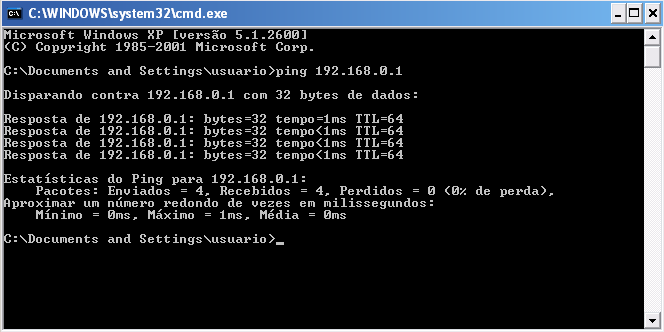
Com este comando, seu computador é capaz de medir quantos milissegundos (ms) um pacote de informações leva para ir até um destino e voltar. De forma simples, quanto menor o valor que ele retornar, mais rápida é sua conexão para este destino.

Exemplo para ver a latência até seu roteador wifi: ping 192.168.0.1


Dentro de redes em cada extremidade da viagem, um pacote pode estar sujeito a atrasos de armazenamento e acesso ao disco rígido em dispositivos intermediários, como switches e pontes. (Nas estatísticas de backbone, no entanto, este tipo de latência é, provavelmente, não é considerado.)

2) Em um sistema de computador, a latência é muitas vezes usado para significar qualquer atraso ou espera que aumenta o tempo de resposta real ou percebido para além do tempo de resposta desejado. Contribuintes específicos para latência computador incluir inadequações na velocidade de dados entre o microprocessador e dispositivos de entrada / saída e os buffers de dados inadequados.

Dentro de um computador, a latência pode ser removido ou “escondido” por técnicas como prefetching (antecipando a necessidade de solicitações de entrada de dados) e multithreading, ou usando o paralelismo entre várias threads de execução.


Quanto dura um SSD?

Um mito que ainda deixa consumidores receosos em comprar SSDs é a história de que os drives possuem vida útil curta, devido à natureza de funcionamento das memórias flash, que possuem ciclos limitados de escrita. Isto não é verdade: mesmo se você for um usuário muito avançado, um SSD deverá continuar funcionando por muitos anos. Mas o The Tech Report fez um teste de resistência e trouxe números mais precisos.

Foram analisados cinco modelos bastante conhecidos: Corsair Neutron GTX, Kingston HyperX 3K, Samsung 840, Samsung 840 Pro e Intel 335 Series, todos com capacidades de 240 GB ou 256 GB. O teste consistia em escrever dados sequencialmente no drive até que a unidade falhasse. Os dois SSDs que se saíram melhores foram o Kingston HyperX 3K e o Samsung 840 Pro: eles conseguem ultrapassar facilmente a marca dos 2 PB de dados gravados antes de falhar.

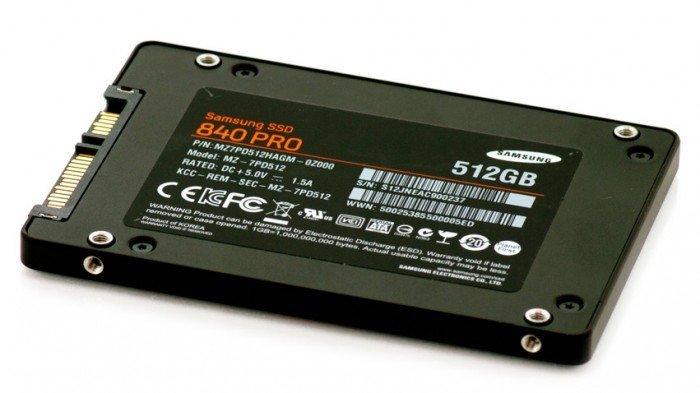
Este Samsung 840 Pro de 256 GB provavelmente atinge 3 petabytes de dados antes de falhar


Mesmo os SSDs que não foram muito bem no teste chegaram a uma quantidade de dados bastante aceitável, caso do Corsair Neutron GTX (1,2 PB), Samsung 840 (900 TB) e Intel 335 Series (700 TB). São números bem acima dos divulgados oficialmente pelas fabricantes, que são conservadores: a Intel estima a vida útil de seu drive em três anos com uma média de 20 GB de dados gravados por dia, o que resultaria em apenas 22 TB de dados gravados, ou apenas 3% do que o SSD foi capaz de atingir na prática.

No caso dos melhores SSDs, que ultrapassam os 2 PB de dados gravados, basta dizer que, se você tiver um uso extremamente intenso e for capaz de escrever e apagar 256 GB de dados por dia no drive, a unidade continuaria funcionando por 8.192 dias, ou pouco mais de 22 anos. Em outras palavras: não se preocupe em gastar seu SSD, porque é bem provável que você já tenha feito algum upgrade até o Natal de 2036.

Novos processadores só suportarão Windows 10

A Microsoft confirmou recentemente uma mudança em sua política de suporte. De acordo com a empresa, novos processadores só suportarão Windows 10.

Microsoft: Novos processadores só suportarão Windows 10
A Microsoft confirmou recentemente uma mudança em sua política de suporte. De acordo com a empresa, novos processadores só suportarão o Windows 10

Novos processadores só suportarão Windows 10

Os futuros processadores Intel “Kaby Lake”, Qualcomm “8996” e AMD “Bristol Ridge” só suportarão o Windows 10.

Eles não suportarão versões anteriores, como Windows XP, Windows 7 e Windows 8xIsso é necessário pois Windows anteriores ao Windows 10 exigem emulação de interrupções, barramentos e estados de consumo de energia para funcionarem corretamente com SOC (processadores de baixo consumo com boa performance). De acordo com informações da Microsoft, isso torna-se cada vez mais complicado para WiFi, placas gráficas, segurança e outras tecnologias que estão evoluindo.

Novos processadores só suportarão o Windows 10, mas SOMENTE alguns modelos específicos terão suporte ao Windows 7 e Windows 8.x. Os novos processadores Intel “Skylake” já oferecem suporte limitado para o Windows 7 e Windows 8.1, mas alguns recursos destes processadores são exclusivos para o Windows 10.

Outro detalhe é que computadores equipados com chips Skylake rodando o Windows 10 oferecem um desempenho gráfico 30 vezes superior e duração de bateria três vezes maior se comparado com o mesmo chip em um PC rodando no Windows 7.

Isso não chega a ser uma surpresa, pois certos tipos de hardware disponíveis atualmente no mercado já não suportam versões antigas do sistema operacional como o Windows XP.

Essa decisão visa aumentar a venda de hardware compatível com Windows 10, permitindo que as pessoas tenham produtos mais eficientes e seguros utilizando o sistema operacional mais recente da Micrososft.

Vale destacar que o Windows 7 e o Windows 8.1 continuarão a receber novas atualizações de segurança até 14 de janeiro de 2020 e 10 de janeiro de 2023, respectivamente.


Fonte: Baboo

O primeiro computador digital eletrônico – ENIAC

Two_women_operating_ENIAC
Duas mulheres operando o ENIAC (fotografia pertencente ao Exército dos Estados Unidos (U.S. Army).

Electronic Numerical Integrator and Computer (ENIAC – em português: computador integrador numérico eletrônico) foi o primeiro computador digital eletrônico de grande escala. Muitos comentam que o primeiro foi o Mark I, mas este era apenas eletromecânico. Foi criado em fevereiro de 1946 pelos cientistas norte-americanos John Eckert e John Mauchly, da Electronic Control Company

O ENIAC começou a ser desenvolvido em 1943 durante a II Guerra Mundial para computar trajetórias táticas que exigissem conhecimento substancial em matemática, mas só se tornou operacional após o final da guerra.

O “sistema operacional” da máquina era através de cartões perfurados.

A calculadora efetua os cálculos a partir das teclas pressionadas, fazendo interação direta com o hardware, como no ENIAC, no qual era preciso conectar fios, relês e sequências de chaves para que se determinasse a tarefa a ser executada. A cada tarefa diferente o processo deveria ser refeito. A resposta era dada por uma sequência de lâmpadas.

Produção

Era tão grande que tinha de ser disposto em U com três painéis sobre rodas, para que os operadores pudessem se mover em torno dele. Foram gastos cerca de $500.000,00 (quinhentos mil) em sua construção.[1] Quando em operação, outrora complexos cálculos de balística passaram a realizar–se em alucinantes 30 segundos, quando com as calculadoras manuais que até aí se usavam levava 12 horas para se obter o mesmo resultado. O centro de processamento tinha uma estrutura muito similar à dos processadores mais básicos que atualmente utilizamos em nossas calculadoras de bolso. Tinha 20 registros de dez dígitos cada, onde se podiam efetuar somas, subtrações, multiplicações, divisões e raízes quadradas.

As programadoras do ENIAC

O ENIAC era programado através de milhares de interruptores, podendo cada um deles assumir o valor 1 ou 0 consoante o interruptor estava ligado ou desligado. Para o programar era necessário uma grande quantidade de pessoas que percorriam as longas filas de interruptores dando ao ENIAC as instruções necessárias para computar, ou seja, calcular. Existia uma equipe de 80 mulheres na Universidade da Pensilvânia cuja função era calcular manualmente as equações diferenciais necessárias para os cálculos de balística. O exército chamava a função destas pessoas: computadores. Curiosamente, o termo deixou de estar associado as pessoas que operavam a máquina para dar nome a máquina propriamente dita, uma vez que de facto a máquina passou a realizar as contas que antes eram realizadas por essas pessoas. Quando o ENIAC ficou pronto, seis mulheres foram escolhidas para testarem a nova máquina.

Versão modernizada do ENIAC

O ENIAC torna-se obsoleto e economicamente inviável de manter após 10 anos de operação, tendo sido desmontado. Hoje encontram-se peças do ENIAC por muitos museus do mundo, incluindo o Smithsonian em Washington D.C. e no local preciso onde foi construído, na Moore School for Electrical Engineering da Universidade da Pensilvânia.

Desenvolvimento posterior

O ENIAC serviu de inspiração para muitos outros computadores que se seguiram, como o EDVAC (Electronic Discrete Variable Computer); o ORDVAC (Ordnance Variable Automatic Computer); SEAC (Standards Automatic Computer) e oUNIVAC, este último também construído por Eckert e Mauchly para o processamento dos dados dos censos da população americana. Em 1955, um computador pesava 3 toneladas e consumia 50 kW de potência, tendo um custo de U$200.000. Uma máquina destas podia realizar 50 multiplicações por segundo. Assim, os primeiros computadores eram também eles máquinas que só estavam ao alcance de grandes empresas ou instituições que tinham necessidades de cálculo muito exigentes e que possuíam as condições económicas para tão grande investimento. Com o rápido desenvolvimento dostransístores entre 1952 e 1960, os tubos de vácuo tornaram-se obsoletos e foi este avanço tecnológico que permitiu a criação de máquinas muito mais rápidas, menores e mais baratas. Com o tempo, os transístores passaram a ser a base daelectrónica, seguindo-se a VLSI (Very Large Scale Integration), ou seja, a construção de circuitos cada vez menores por forma a que pudessem ser mais leves e despender menos energia, por terem menos superfície para a dissipação de energia por calor. Esta miniaturização permitiu que se tivesse a mesma capacidade de cálculo de um ENIAC na palma de uma mão. A diminuição do tamanho fez também diminuir a quantidade de energia necessária e o custo caiu com a produção em série dos novos processadores.

Em 1977 uma calculadora manual pesava menos de meio quilo, consumia meio watt e podia realizar 250 multiplicações por segundo, custando $300. Hoje uma calculadora pesa poucos gramas podendo ser incorporada em réguas ou agendas, funciona até a energia solar e custa de R$5,00 a R$10,00 (isso calculadoras simples com operações básicas e geralmente raiz quadrada e outras poucas funções).

Fonte: Wikipédia

WhatsApp

whatsappWhatsApp Messenger é um aplicativo de mensagens multiplataforma que permite trocar mensagens pelo celular sem pagar por SMS.

Requerimentos mínimos:

  • OS Android 2.1 ou acima
  • plano de dados ilimitado à Internet recomendado
  • tablets não são suportadas

Versão 2.16.222

>> Download